Leitfaden / Kapitel
Arbeitsbereich einrichten
Richte dir einen Orderflow-Arbeitsbereich ein – Tabs, Multi-Chart-Layouts, Fenster, Indikatoren, Zeichnungen und gespeicherte Vorlagen – und finde morgen dasselbe Setup wieder.
Aktualisiert
Das Terminal öffnen
Neu hier? Lies zuerst Was Orderflow ist – dort steht, was der Chart unten zeigt.
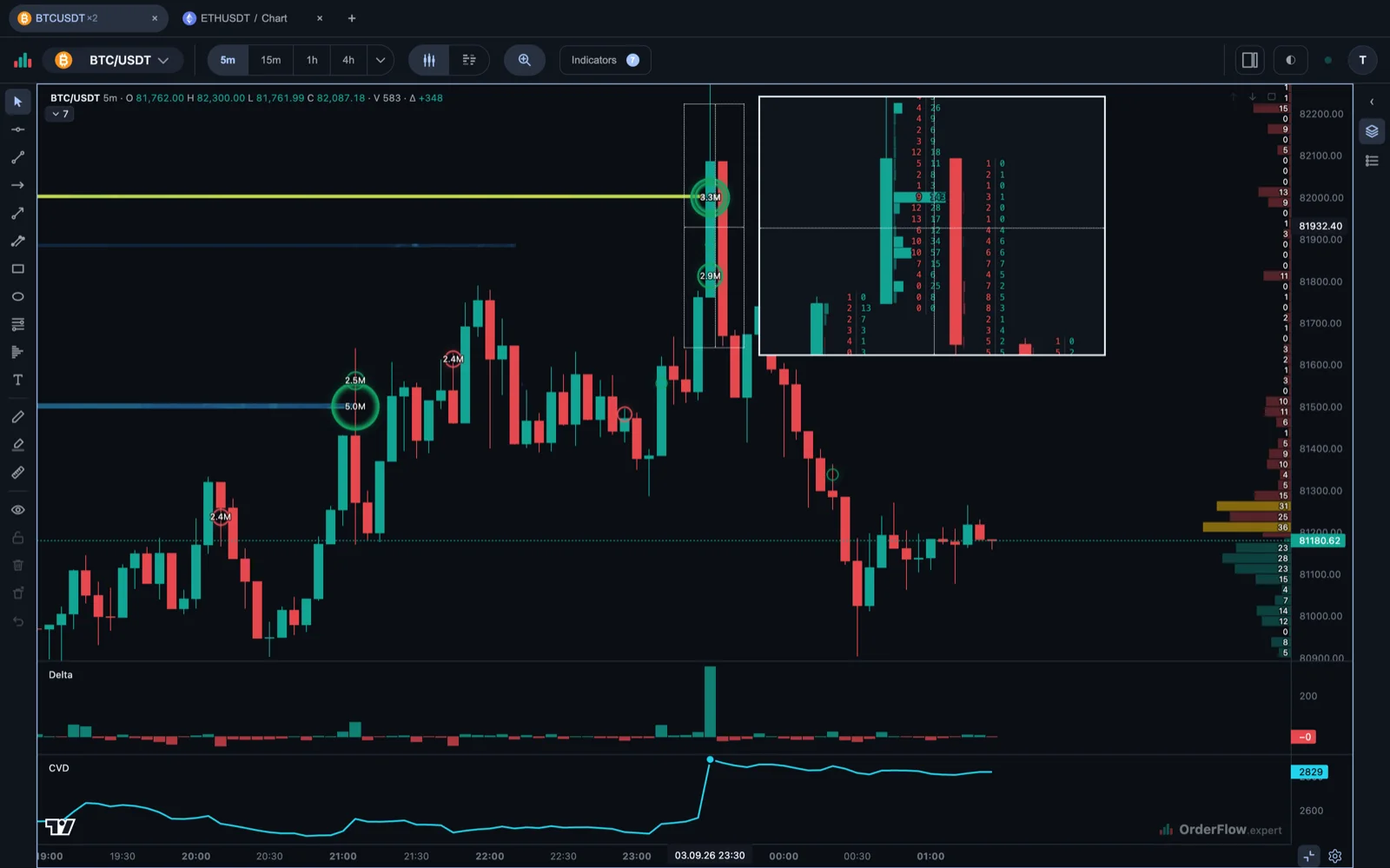
Der Chart lädt ohne Konto. Alles Folgende funktioniert auch als Gast – ein Konto sorgt nur dafür, dass es erhalten bleibt. Wähle in der Werkzeugleiste ein Instrument und eine Zeiteinheit und wechsle zwischen Kerzen und Footprint, je nachdem, ob du die Zusammenfassung des Preises oder die Trades in jeder Kerze sehen willst.
Tabs
Jeder Tab hat seinen eigenen Chart, sein Layout, seine Fenster, Indikatoren und Zeichnungen. Mit Tabs hältst du verschiedene Ideen auseinander: Einer kann eine schnelle Ansicht für die Ausführung enthalten, ein anderer den Kontext der höheren Zeiteinheit. Mit Konto werden diese Einstellungen gespeichert, sodass du später zum selben Setup zurückkehren kannst.
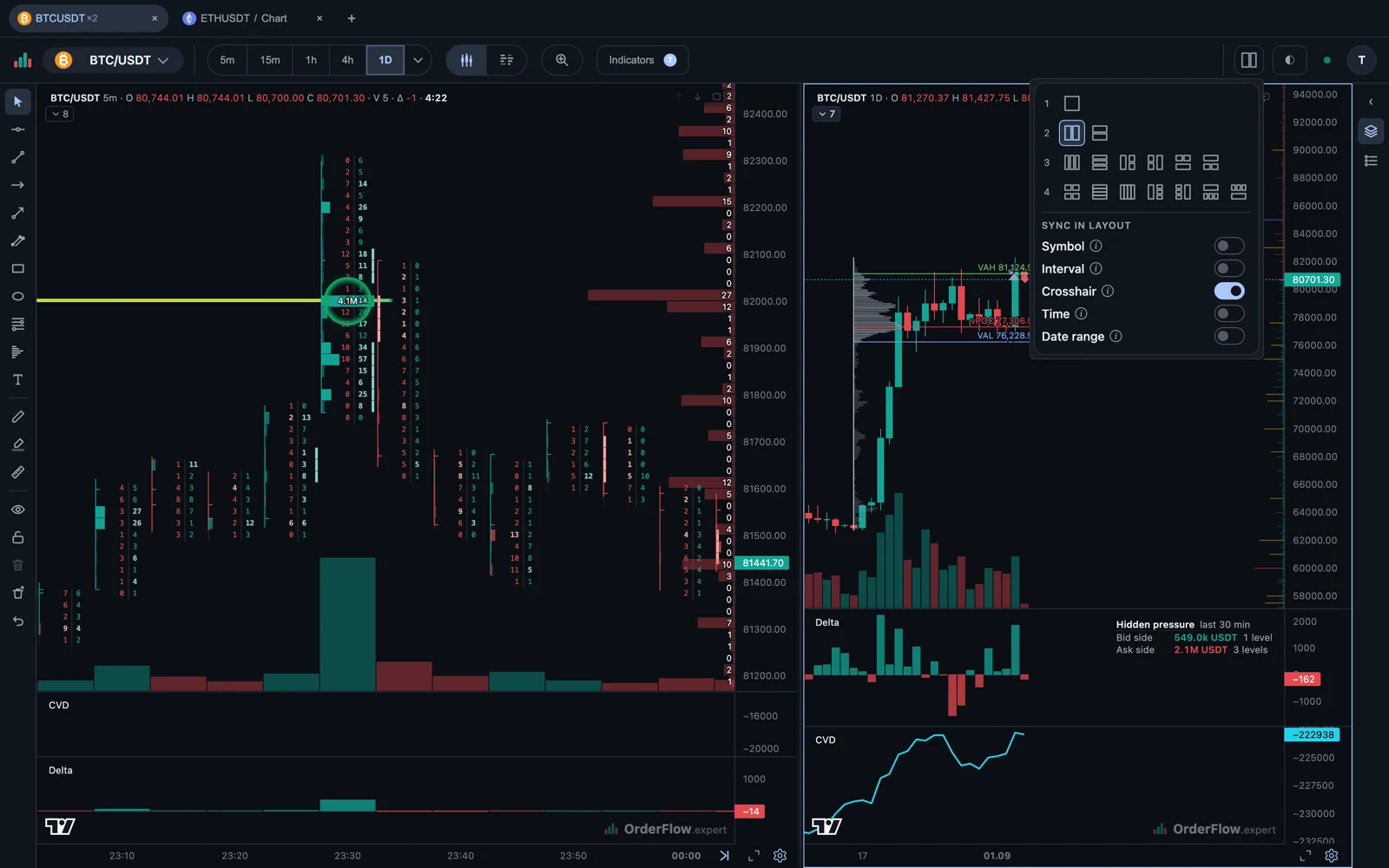
Ein Tab ist nicht auf einen Chart beschränkt. Teile ihn in zwei, drei oder vier Bereiche, und jeder behält sein eigenes Instrument, seine Zeiteinheit, Indikatoren und Zeichnungen – Schalter entscheiden, ob sie Symbol, Zeiteinheit, Fadenkreuz, Zeit oder Datumsbereich teilen.
Fenster und Indikatoren
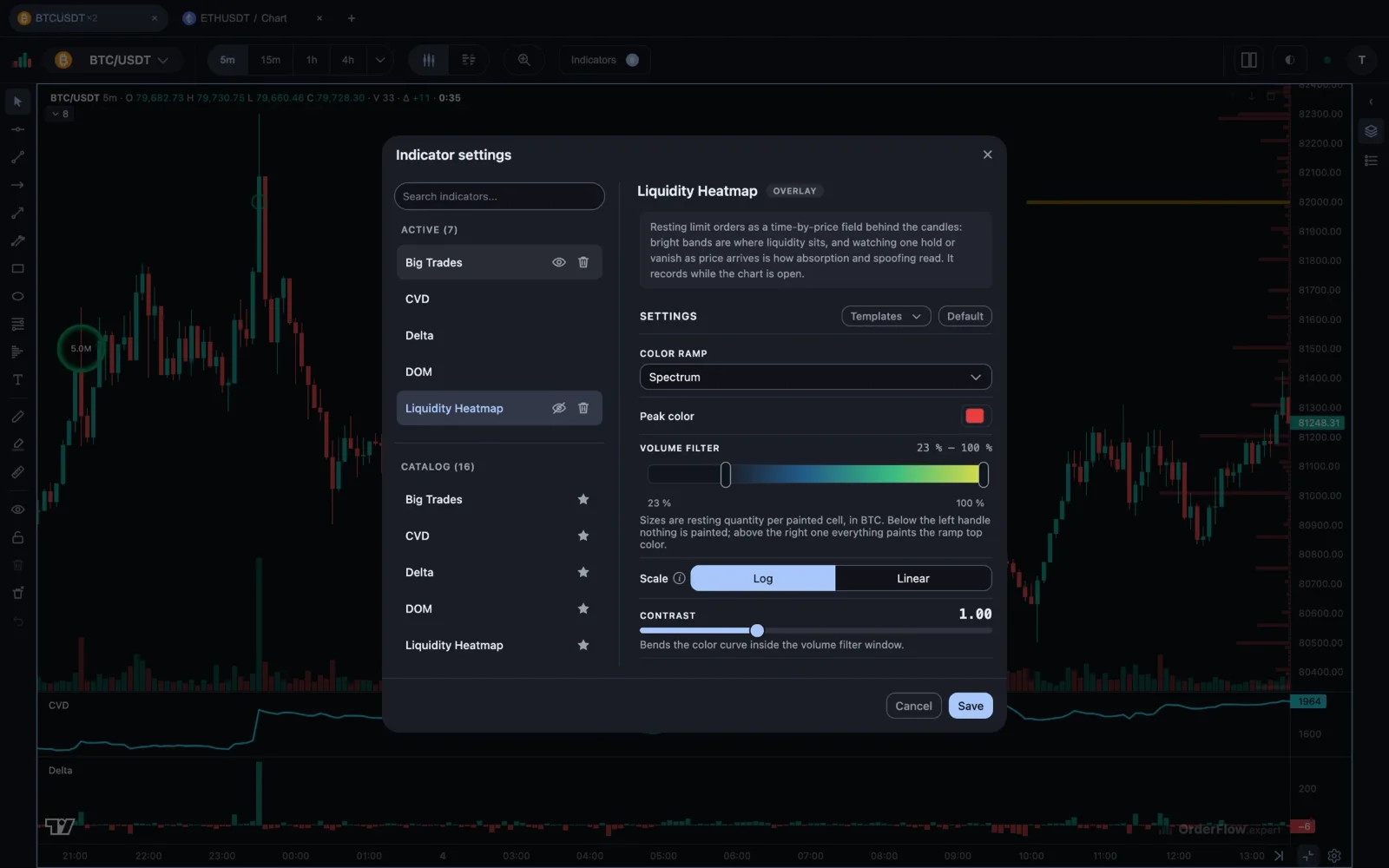
Füge über die Chart-Steuerung einen Indikator hinzu und entscheide dann, ob er über den Preis gehört oder in ein eigenes Fenster. Indikatoren im Hauptfenster wie Anchored VWAP, Bollinger-Bänder oder Trading-Sessions teilen sich die Preisansicht. Oszillatoren und CVD können eigene Fenster bekommen. Die Legende eines Fensters zeigt, welche Indikatoren gerade sichtbar sind, und bietet dir einen schnellen Weg, sie zu verwalten.
Zeichnungen
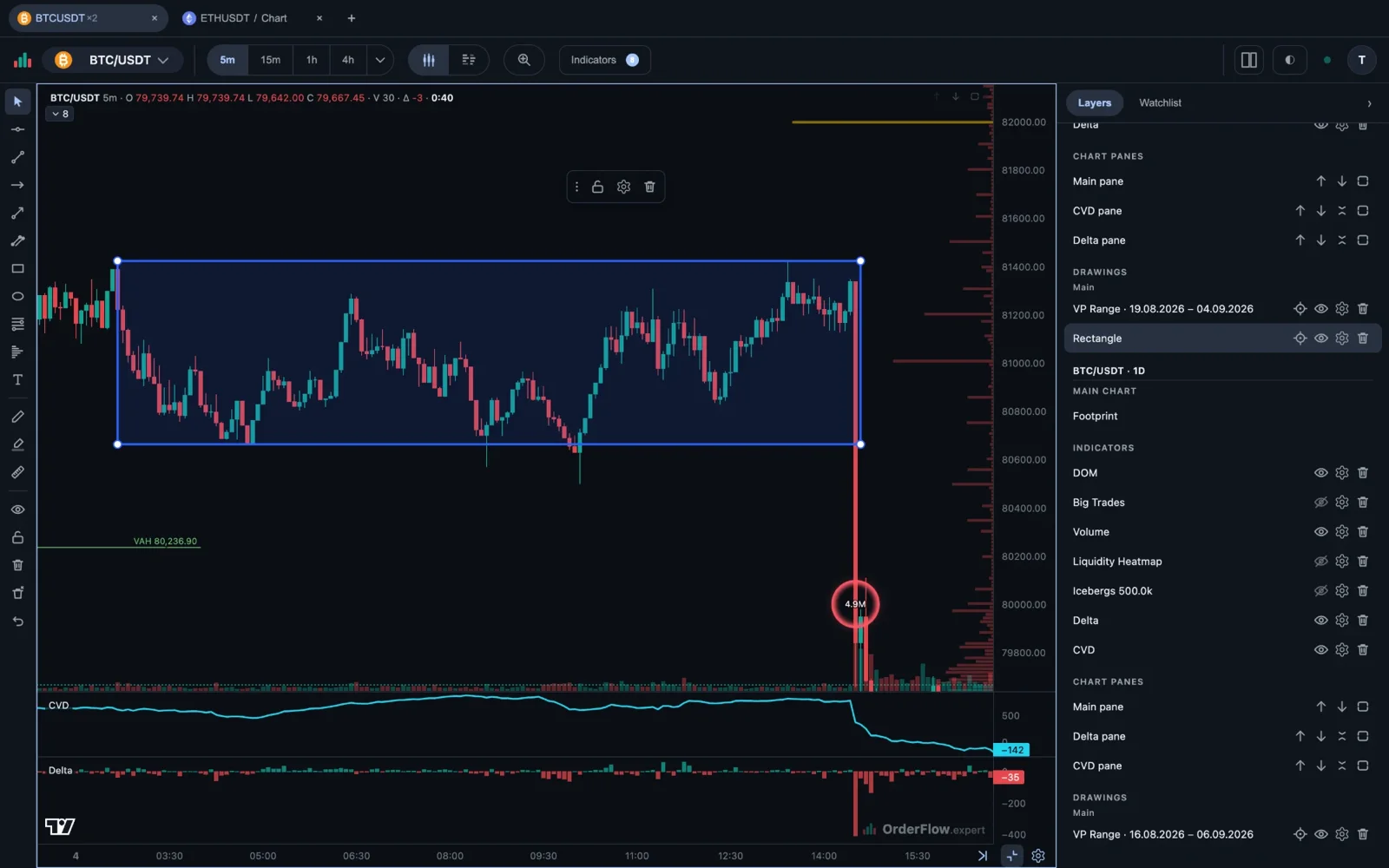
Die Zeichenleiste enthält Linien, Kanäle, Fibonacci-Werkzeuge, Messen, Stift, Textmarker, Oval und den Bereich für das Volume Profile – Letzterer ist eine Zeichnung, die du über einen Abschnitt des Charts legst, kein Indikator, den du einem Fenster hinzufügst. Wähle eine Zeichnung aus, um sie über die Auswahlleiste anzupassen. Im Panel Ebenen siehst du jede Zeichnung des aktiven Tabs, sodass du ein Objekt finden, ausblenden oder entfernen kannst, ohne im Chart danach zu suchen.
Vorlagen
Vorlagen speichern die Einstellungen eines Indikators oder den Stil einer Zeichnung unter einem Namen, den du wählst. Nutze sie für wiederkehrende Ansichten: etwa ein Farbschema für den Footprint auf einer kurzen Zeiteinheit und ein anderes für einen Chart auf einer höheren. Eine Vorlage speichert die Konfiguration, keine Marktdaten und keine Kopie des Charts.
Damit es bleibt
Leg ein Konto an, wenn dir der Arbeitsbereich über diesen Browser hinaus folgen soll. Deine Gast-Tabs, Layouts, Indikatoren und Zeichnungen werden ins neue Konto übernommen. Mit einem Konto merkt sich das Terminal auch spätere Änderungen; um einen Chart zu öffnen oder in den Orderflow einzusteigen, brauchst du es nicht.