Documentação / Guia
Monte sua área de trabalho
Monte uma área de trabalho de order flow — abas, layouts com vários gráficos, painéis, indicadores, desenhos e modelos salvos — e encontre a mesma configuração amanhã.
Atualizado em
Abra o terminal
É a sua primeira vez? Leia antes o que é order flow — ele explica o que o gráfico abaixo está mostrando.
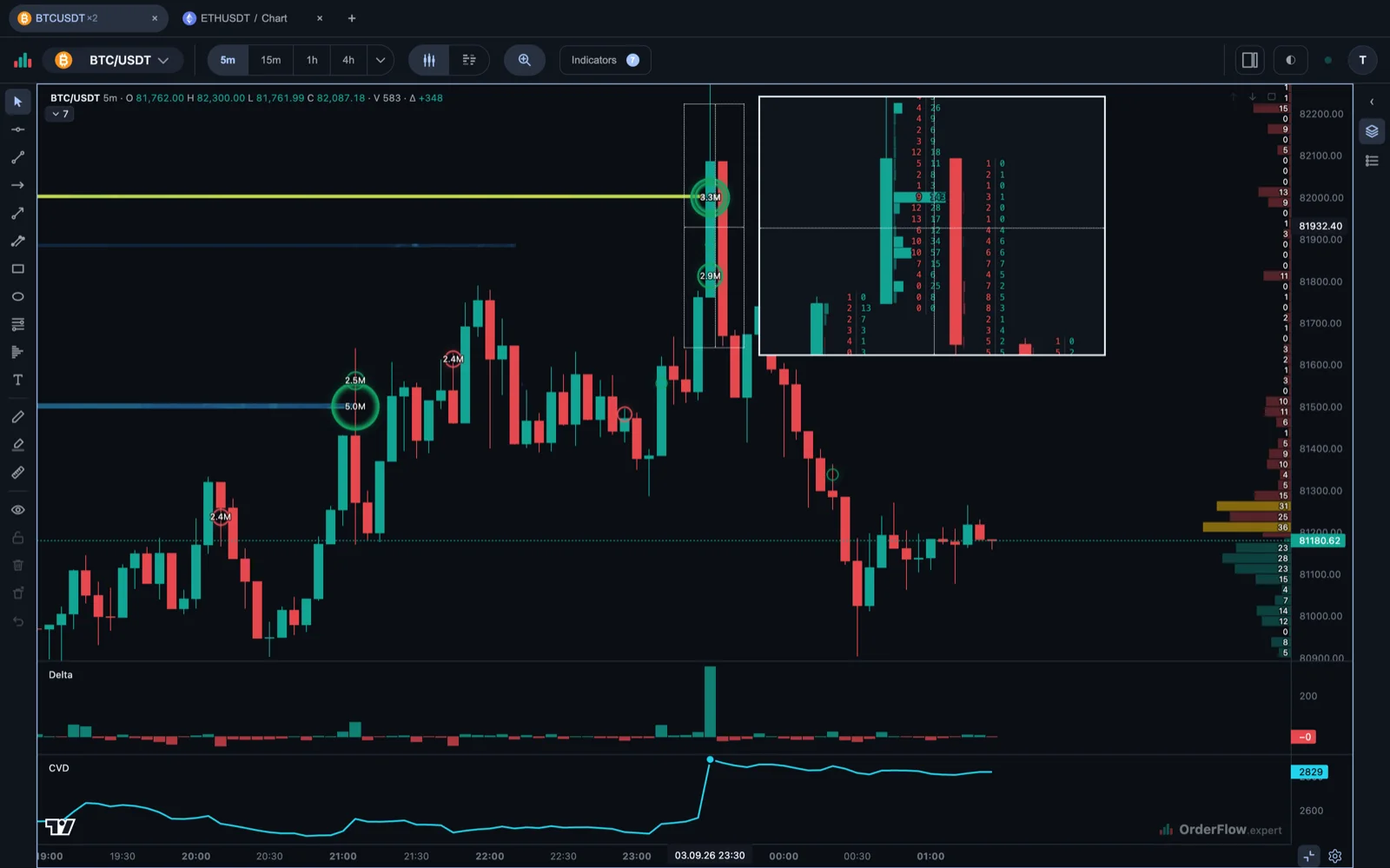
O gráfico abre sem conta. Tudo daqui para baixo funciona como visitante — a conta só faz aquilo ficar salvo. Escolha um instrumento e um tempo gráfico na barra de ferramentas e depois alterne entre Velas e Footprint quando quiser o resumo do preço ou os negócios dentro de cada barra.
Abas
Cada aba tem o próprio gráfico, layout, painéis, indicadores e desenhos. Use as abas para não misturar ideias diferentes: uma pode levar uma visão rápida de execução enquanto outra guarda o contexto do tempo gráfico maior. Áreas de trabalho com login salvam essas escolhas, de modo que você pode voltar à mesma configuração depois.
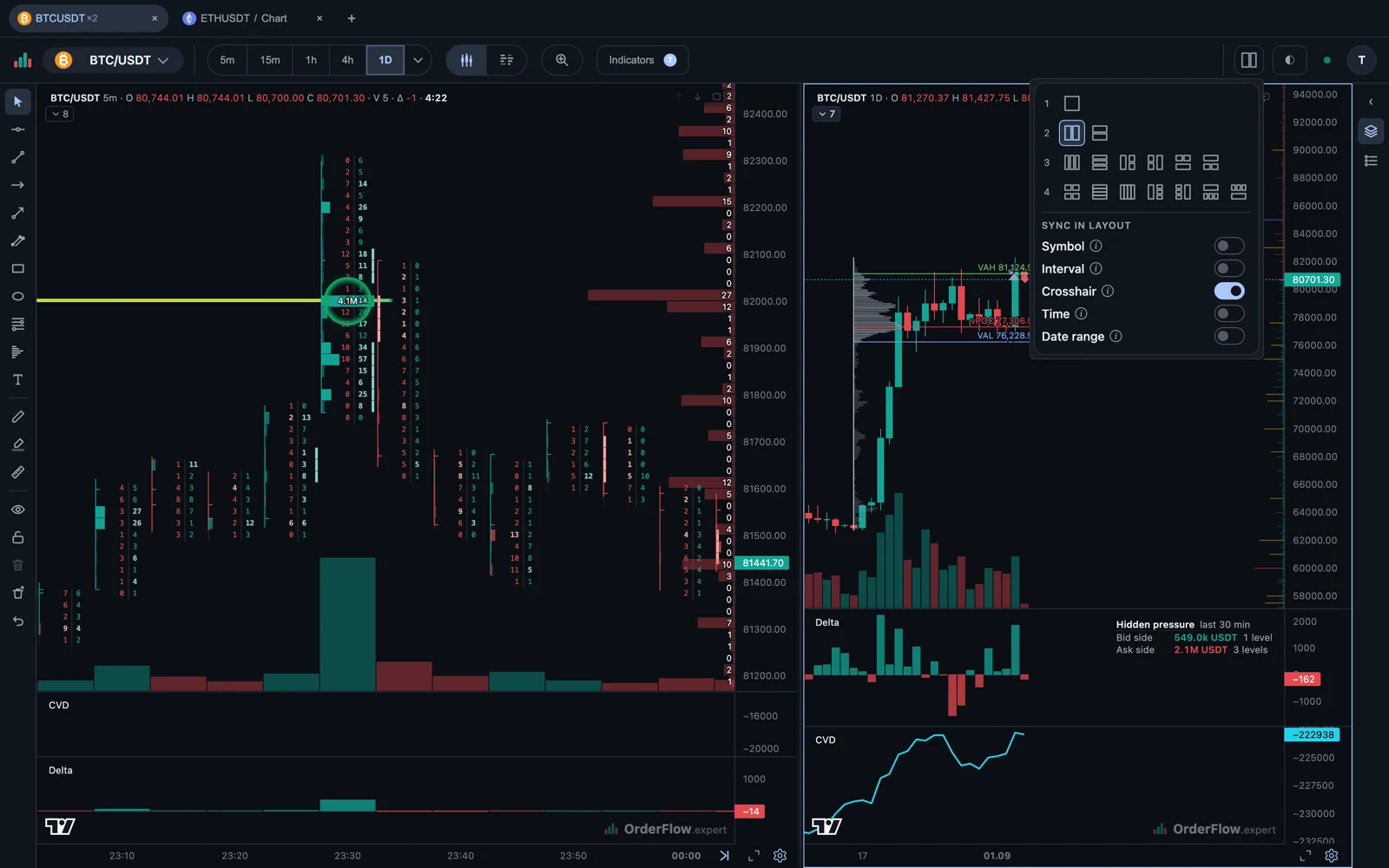
Uma aba não fica limitada a um gráfico. Divida em dois, três ou quatro, e cada área guarda o próprio instrumento, tempo gráfico, indicadores e desenhos — chaves decidem se eles compartilham o símbolo, o intervalo, a mira, a hora ou o intervalo de datas.
Painéis e indicadores
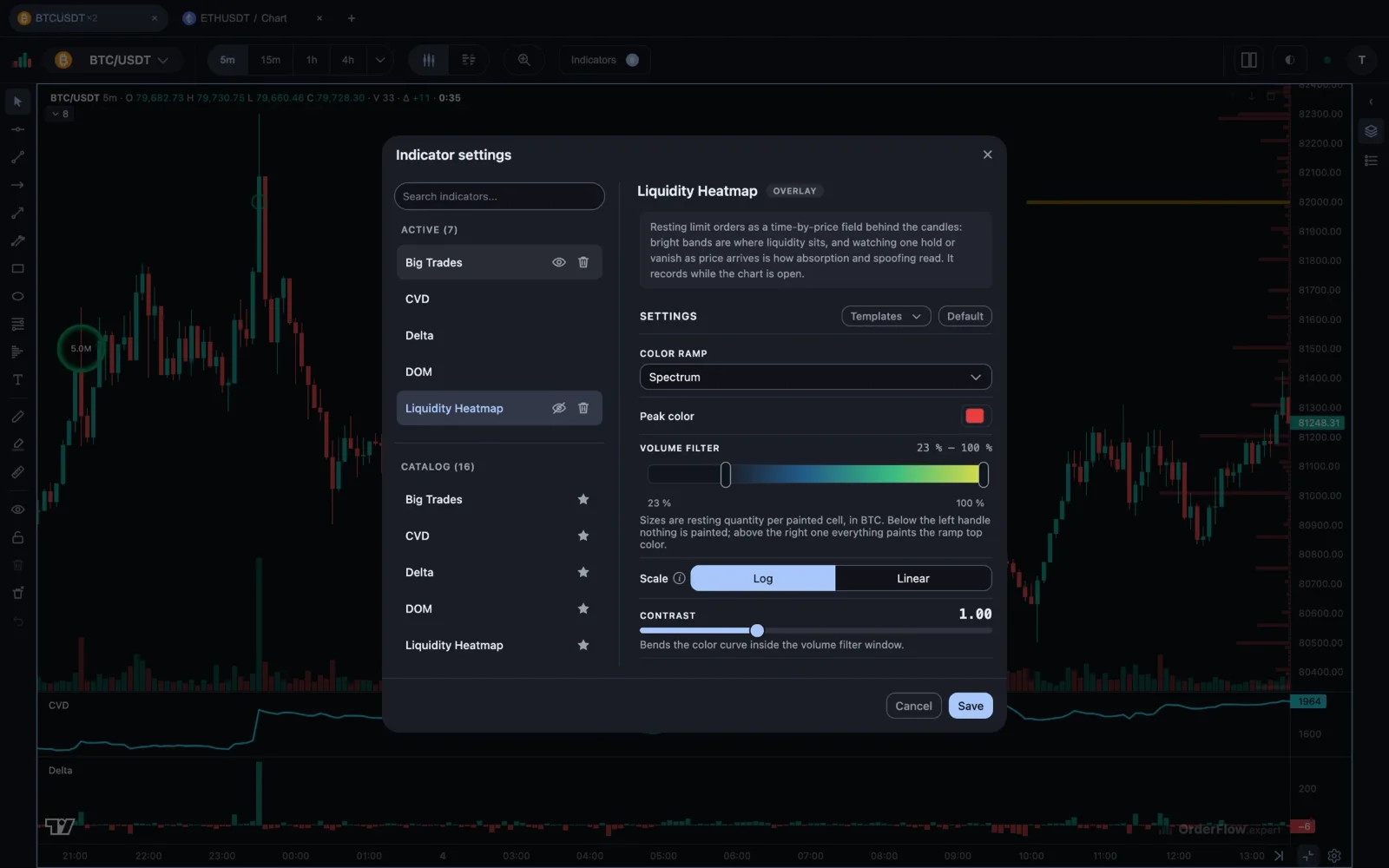
Adicione um indicador pelos controles do gráfico e depois decida se ele fica sobre o preço ou em um painel próprio. Estudos do painel principal, como o VWAP ancorado, as Bandas de Bollinger ou as sessões de mercado, dividem a visão do preço. Osciladores e o CVD podem usar painéis dedicados. A legenda do painel identifica os estudos visíveis no momento e dá um jeito rápido de mexer neles.
Desenhos
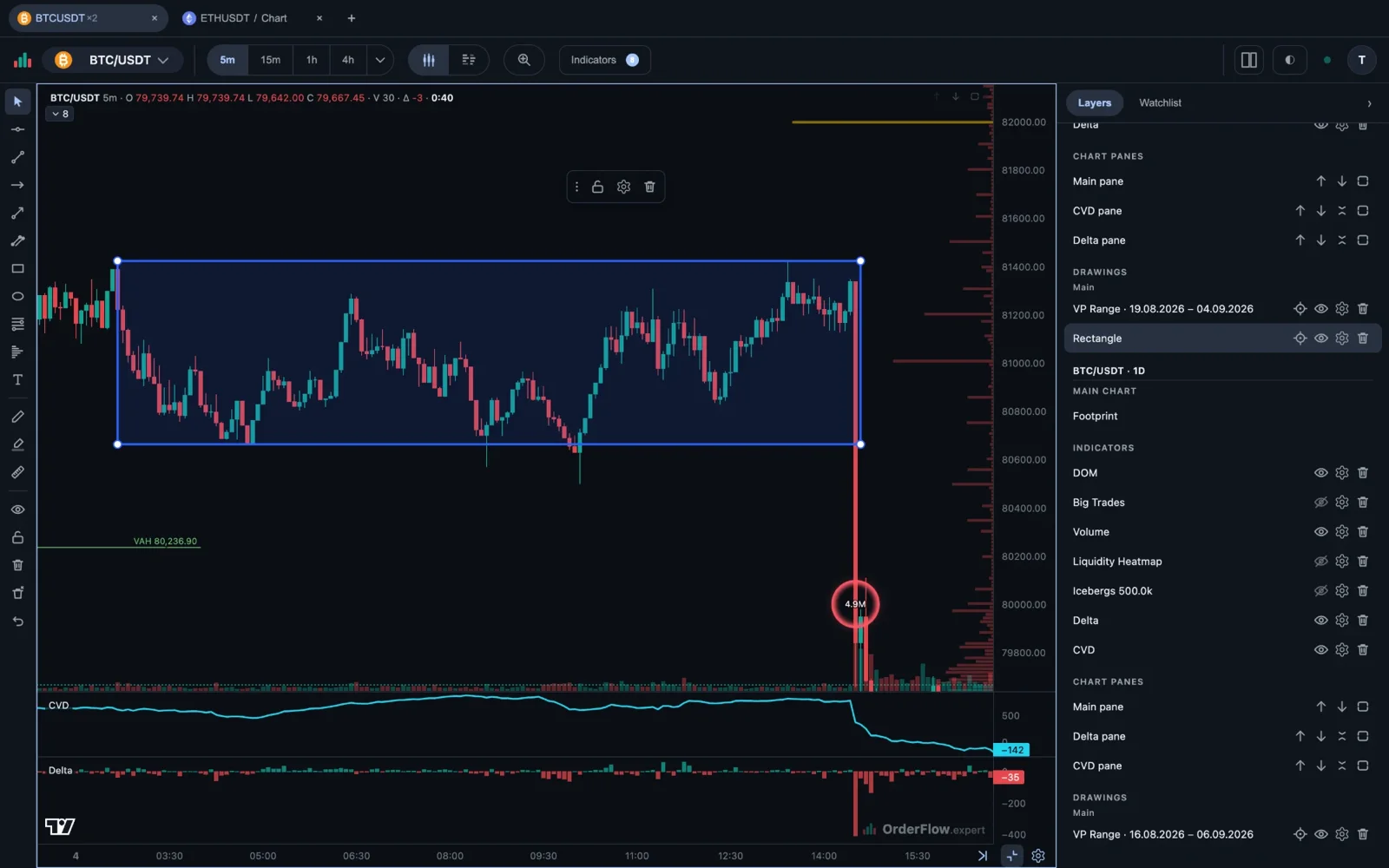
A barra de desenho traz linhas, canais, ferramentas de Fibonacci, medição, lápis, marca-texto, oval e o intervalo de Volume Profile — este último é um desenho que você coloca sobre um trecho do gráfico, não um indicador que você adiciona a um painel. Selecione um desenho para ajustá-lo com a barra de seleção. O painel de Camadas mantém todo desenho da aba ativa à vista, para você achar, esconder ou remover um objeto sem caçá-lo pelo gráfico.
Modelos
Modelos salvam as configurações de um indicador ou o estilo de um desenho com um nome que você escolhe. Use para visões repetíveis: por exemplo, um esquema de cores do footprint para um tempo gráfico curto e outro para um gráfico de tempo maior. Um modelo salva configuração, não dados de mercado nem uma cópia do gráfico.
Guardando tudo
Crie uma conta quando quiser que a área de trabalho te acompanhe além deste navegador. Suas abas, layouts, indicadores e desenhos de visitante são transferidos para a conta nova. A conta também faz o terminal lembrar das mudanças seguintes; ela não é necessária para abrir um gráfico nem para começar a aprender order flow.