Documentación / Guía
Monta tu espacio de trabajo
Construye un espacio de trabajo de order flow — pestañas, diseños con varios gráficos, paneles, indicadores, dibujos y plantillas guardadas — y encuentra la misma configuración mañana.
Actualizado
Abre el terminal
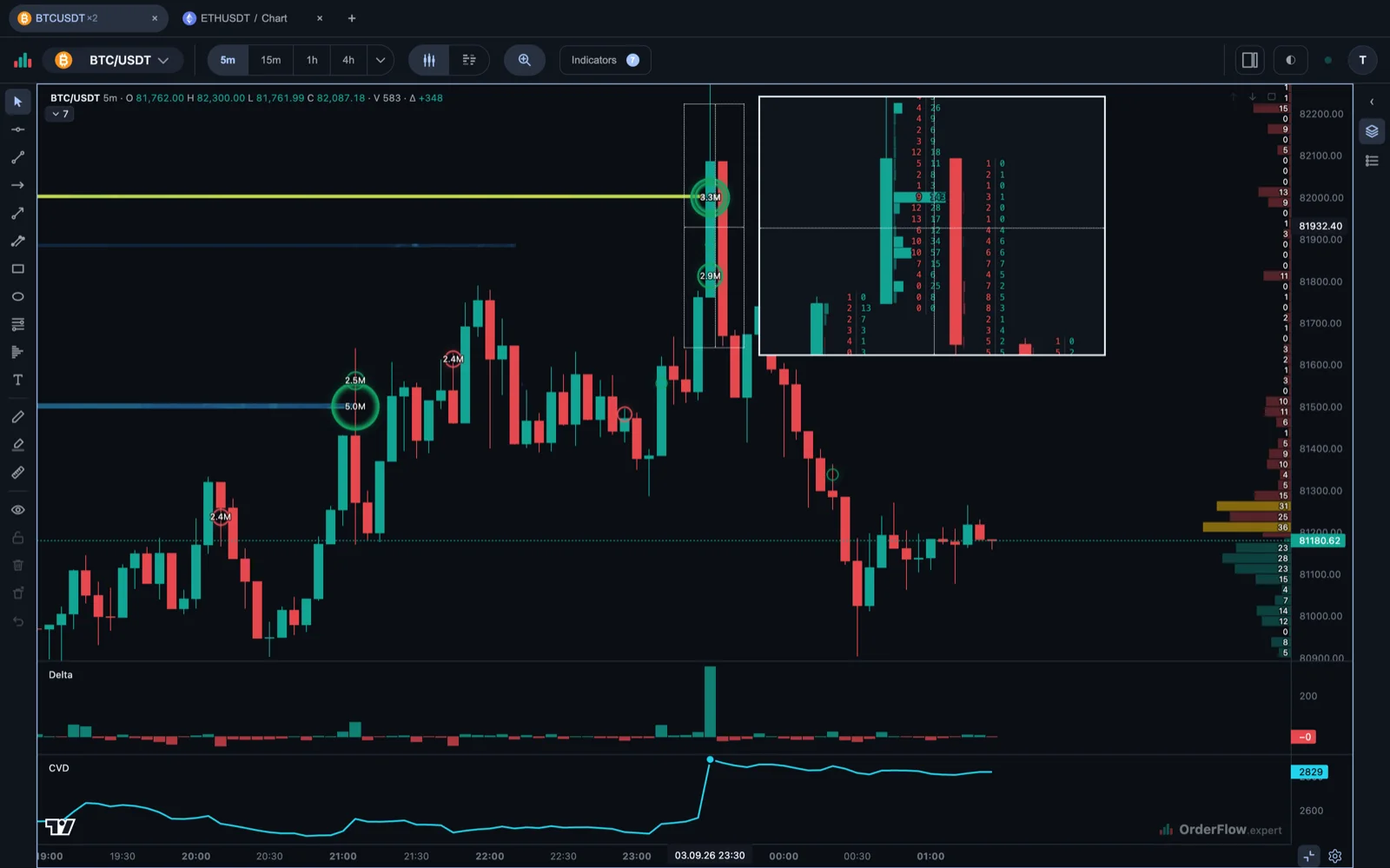
¿Es tu primera vez? Lee primero qué es el order flow — explica qué está mostrando el gráfico de abajo.
El gráfico se abre sin cuenta. Todo lo de aquí abajo funciona como invitado — la cuenta solo hace que se guarde. Elige un instrumento y una temporalidad en la barra de herramientas, y luego cambia entre Velas y Footprint cuando quieras el resumen del precio o las operaciones dentro de cada barra.
Pestañas
Cada pestaña tiene su propio gráfico, su diseño, sus paneles, sus indicadores y sus dibujos. Usa las pestañas para no mezclar ideas distintas: una puede llevar una vista rápida de ejecución mientras otra conserva el contexto de una temporalidad superior. Los espacios de trabajo con sesión iniciada guardan esas elecciones, de modo que puedes volver a la misma configuración más adelante.
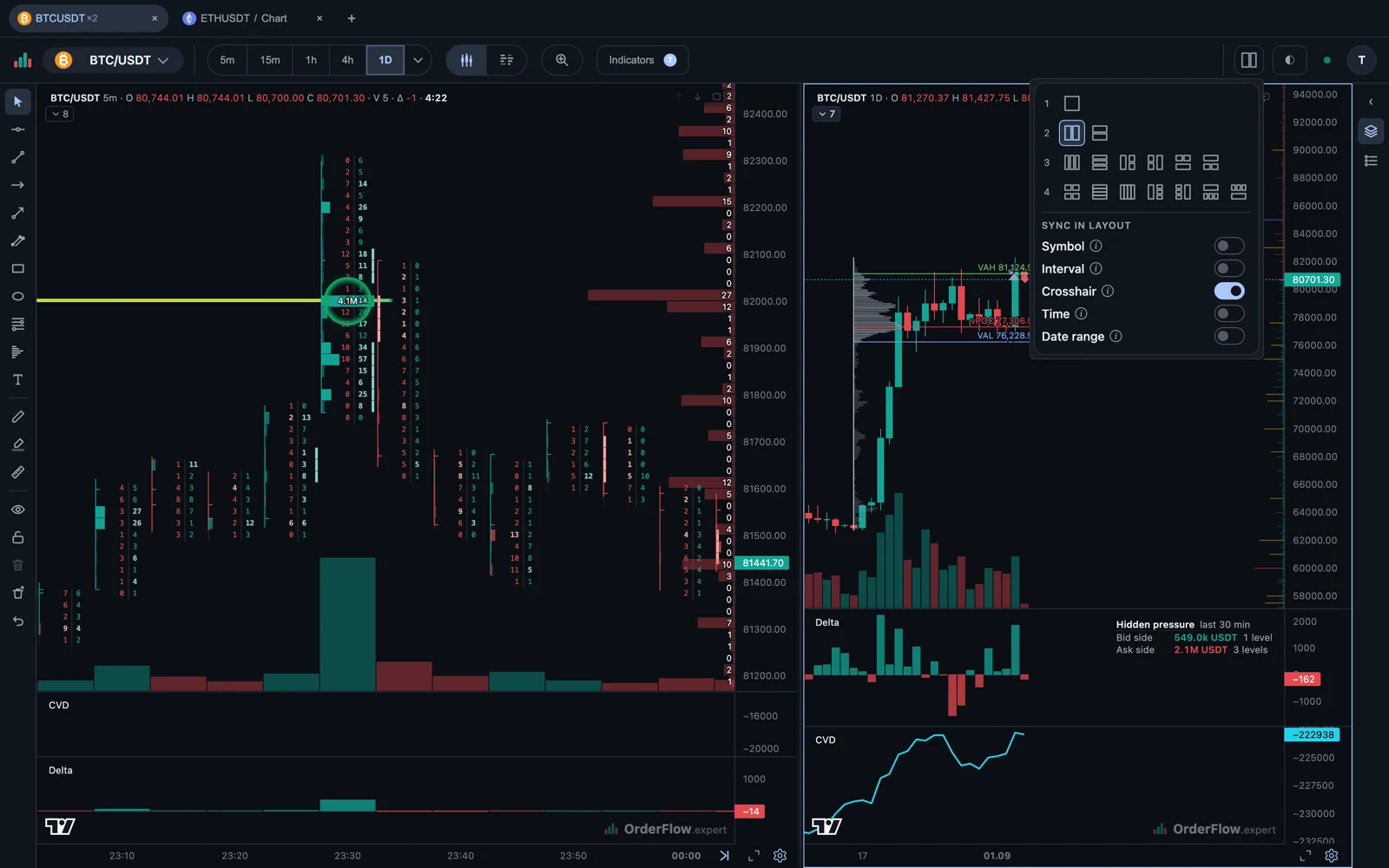
Una pestaña no se limita a un gráfico. Divídela en dos, tres o cuatro, y cada zona conserva su instrumento, su temporalidad, sus indicadores y sus dibujos — unos interruptores deciden si comparten el símbolo, el intervalo, la mira, la hora o el rango de fechas.
Paneles e indicadores
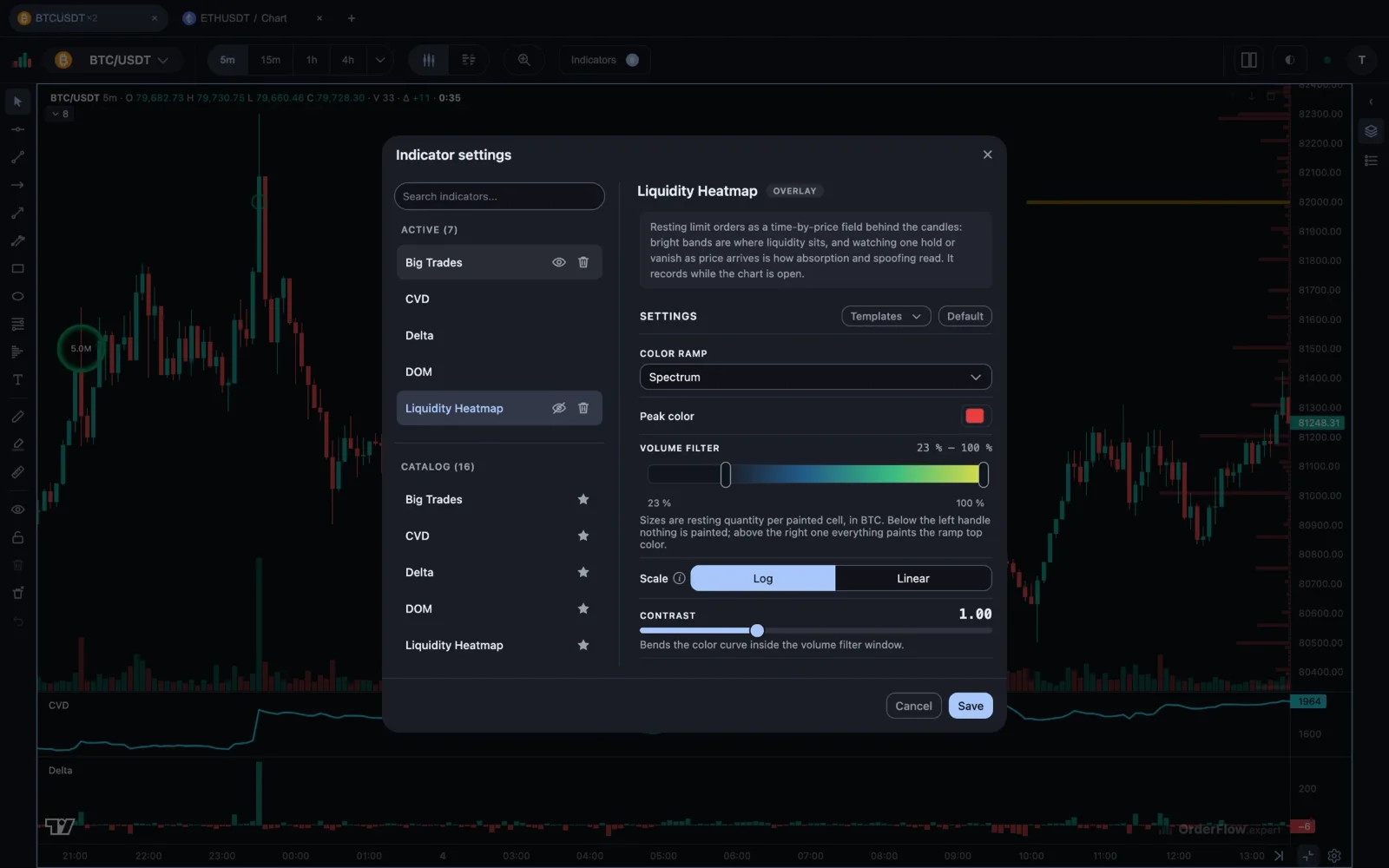
Añade un indicador desde los controles del gráfico y luego decide si va sobre el precio o en su propio panel. Los estudios de panel principal, como el VWAP anclado, las bandas de Bollinger o las sesiones de mercado, comparten la vista del precio. Los osciladores y el CVD pueden usar paneles dedicados. La leyenda del panel identifica los estudios visibles ahora mismo y te da una forma rápida de gestionarlos.
Dibujos
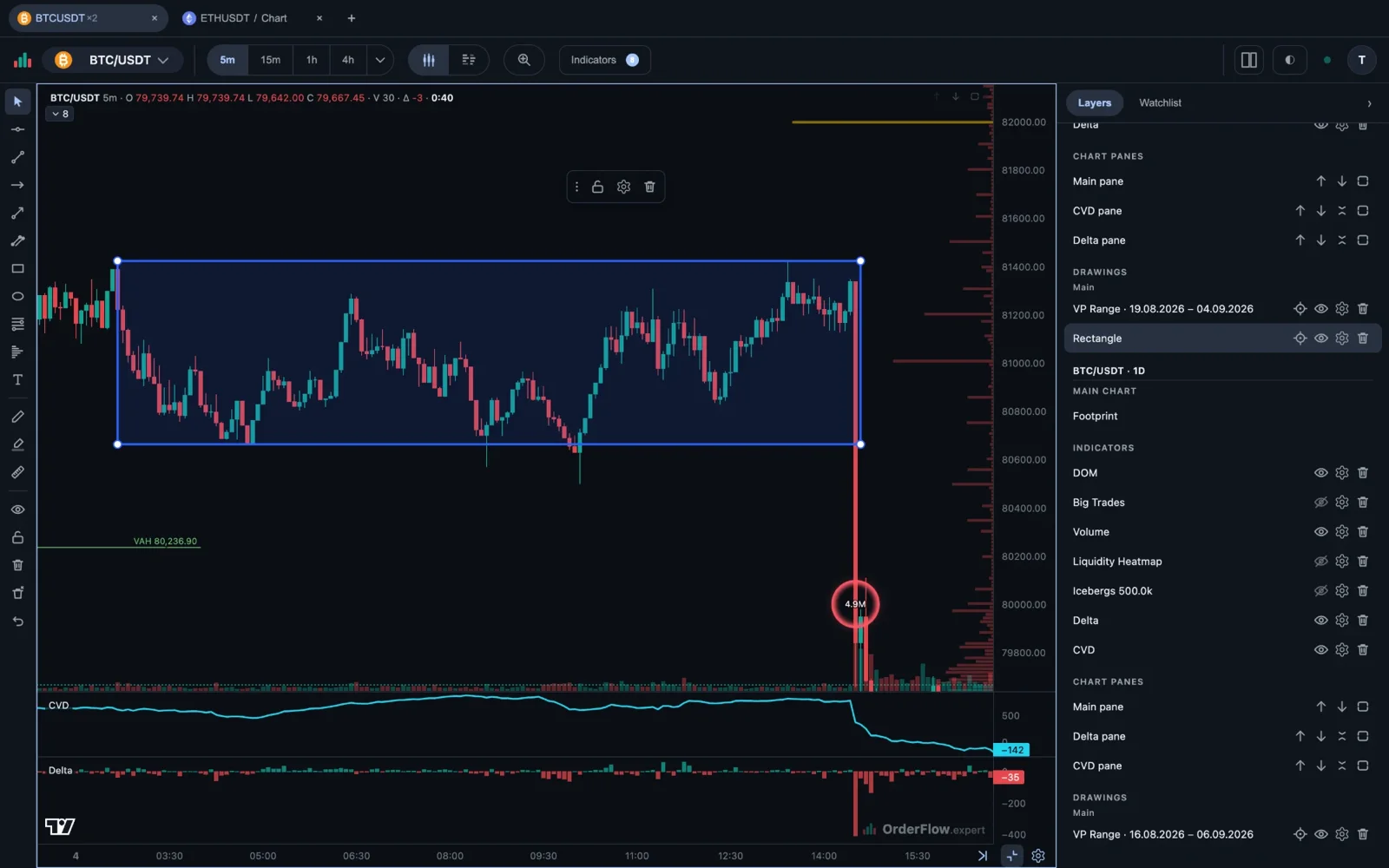
La barra de dibujo incluye líneas, canales, herramientas de Fibonacci, medición, lápiz, marcador, óvalo y el rango de Volume Profile — este último es un dibujo que colocas sobre un tramo del gráfico, no un indicador que añades a un panel. Selecciona un dibujo para ajustarlo con la barra de selección. El panel de Capas mantiene visible cada dibujo de la pestaña activa, para que puedas encontrar, ocultar o eliminar un objeto sin ir a buscarlo por el gráfico.
Plantillas
Las plantillas guardan los ajustes de un indicador o el estilo de un dibujo bajo el nombre que elijas. Úsalas para vistas repetibles: por ejemplo, un esquema de colores del footprint para una temporalidad corta y otro para un gráfico de temporalidad superior. Una plantilla guarda configuración, no datos de mercado ni una copia del gráfico.
Conservarlo
Crea una cuenta cuando quieras que el espacio de trabajo te siga más allá de este navegador. Tus pestañas, diseños, indicadores y dibujos de invitado se transfieren a la cuenta nueva. La cuenta también hace que el terminal recuerde los cambios posteriores; no hace falta para abrir un gráfico ni para empezar a aprender order flow.