Rehberler / Rehber
Çalışma alanınızı kurun
Bir order flow çalışma alanı kurun — sekmeler, çoklu grafik yerleşimleri, bölmeler, göstergeler, çizimler ve kayıtlı şablonlar — ve ertesi gün aynı düzeni yerinde bulun.
Son güncelleme:
Terminali açın
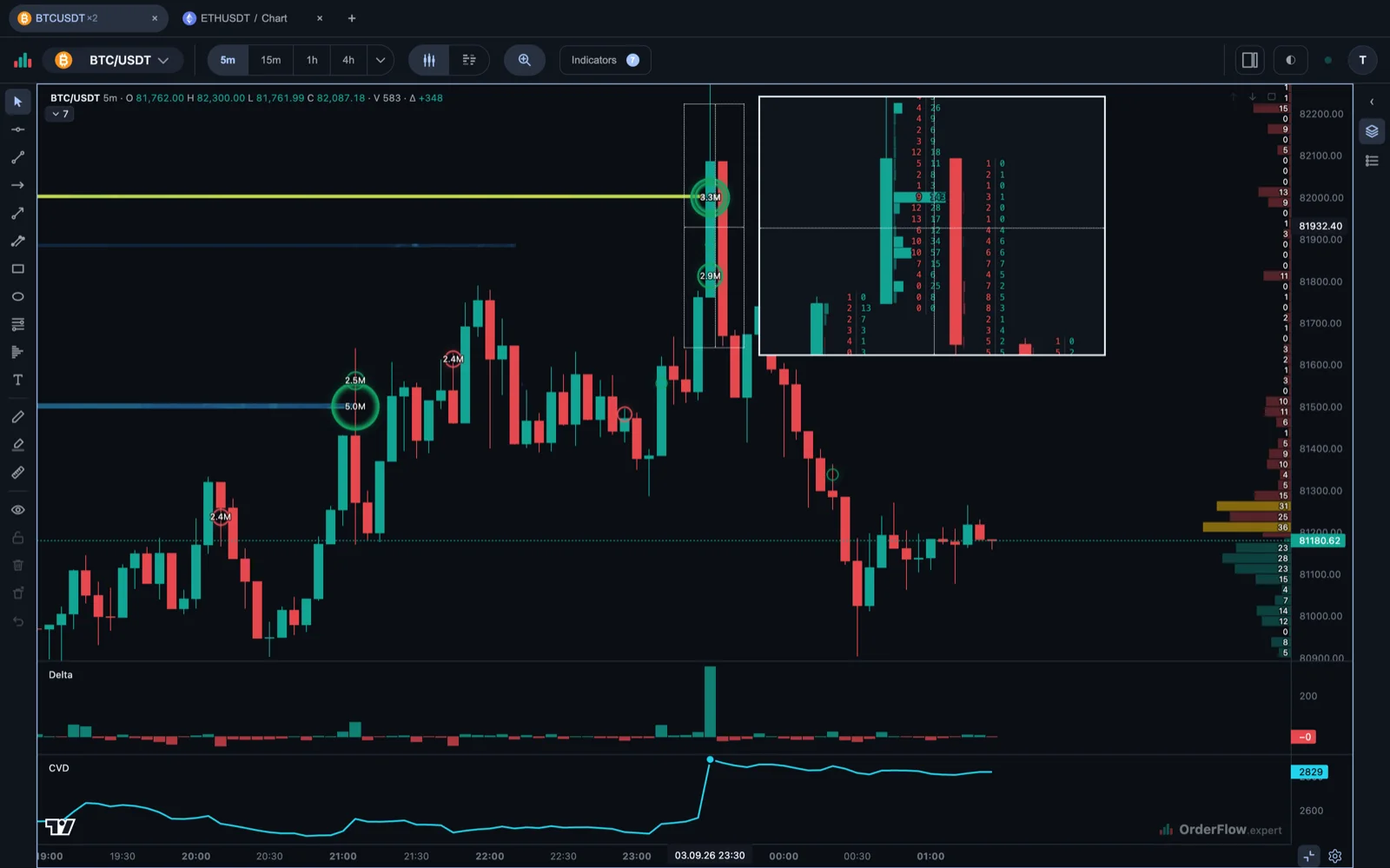
Bu işe yeni mi başlıyorsunuz? Önce order flow nedir yazısını okuyun; aşağıdaki grafiğin ne gösterdiğini o anlatıyor.
Grafik hesap olmadan yüklenir. Aşağıdaki her şey misafir olarak da çalışır; hesap yalnızca ayarlarınızın kalıcı olmasını sağlar. Araç çubuğundan bir sembol ve bir zaman dilimi seçin; fiyatın özetini mi yoksa her mumun içindeki işlemleri mi görmek istediğinize göre Mumlar ile Footprint arasında geçiş yapın.
Sekmeler
Her sekmenin kendi grafiği, yerleşimi, bölmeleri, göstergeleri ve çizimleri vardır. Farklı fikirleri birbirinden ayrı tutmak için sekmeleri kullanın: biri hızlı işlem için bir görünüm tutarken, bir diğeri üst zaman diliminin bağlamını saklayabilir. Giriş yaptığınızda çalışma alanı bu seçimleri kaydeder; böylece daha sonra aynı düzene geri dönebilirsiniz.
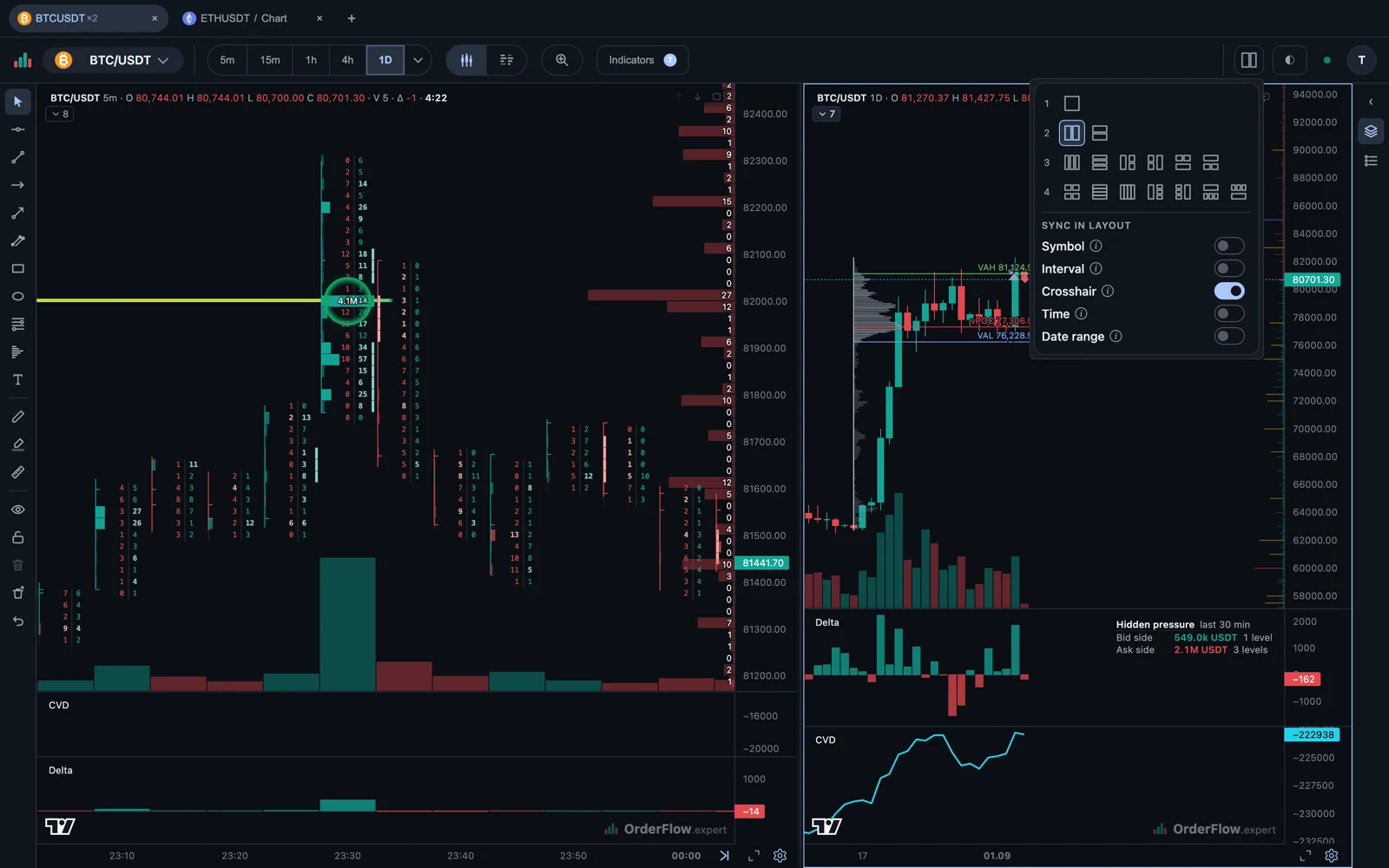
Bir sekme tek bir grafikle sınırlı değildir. Onu ikiye, üçe ya da dörde bölün; her bölüm kendi sembolünü, zaman dilimini, göstergelerini ve çizimlerini korur. Sembolü, zaman dilimini, artı işaretini, zaman eksenini ya da tarih aralığını ortak kullanıp kullanmayacaklarına anahtarlar karar verir.
Bölmeler ve göstergeler
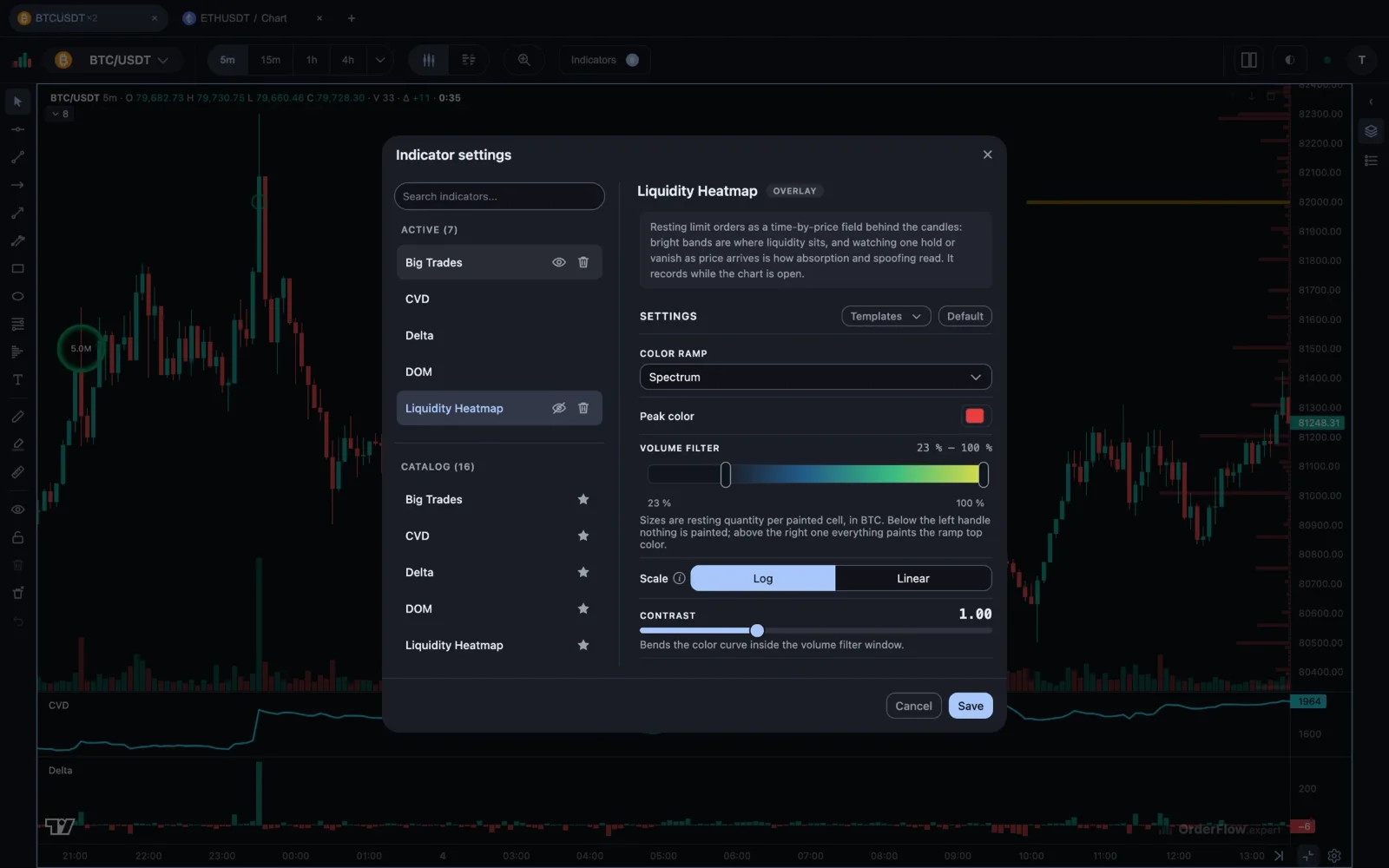
Grafik kontrollerinden bir gösterge ekleyin, sonra fiyatın üzerinde mi yoksa kendi bölmesinde mi duracağına karar verin. Çapalı VWAP, Bollinger bantları ya da İşlem seansları gibi ana bölme göstergeleri fiyat görünümünü paylaşır. Osilatörler ve CVD ayrı bölmeler kullanabilir. Bölmedeki gösterge satırı, o anda görünen göstergeleri adlarıyla gösterir ve onları hızlıca yönetmenin bir yolunu sunar.
Çizimler
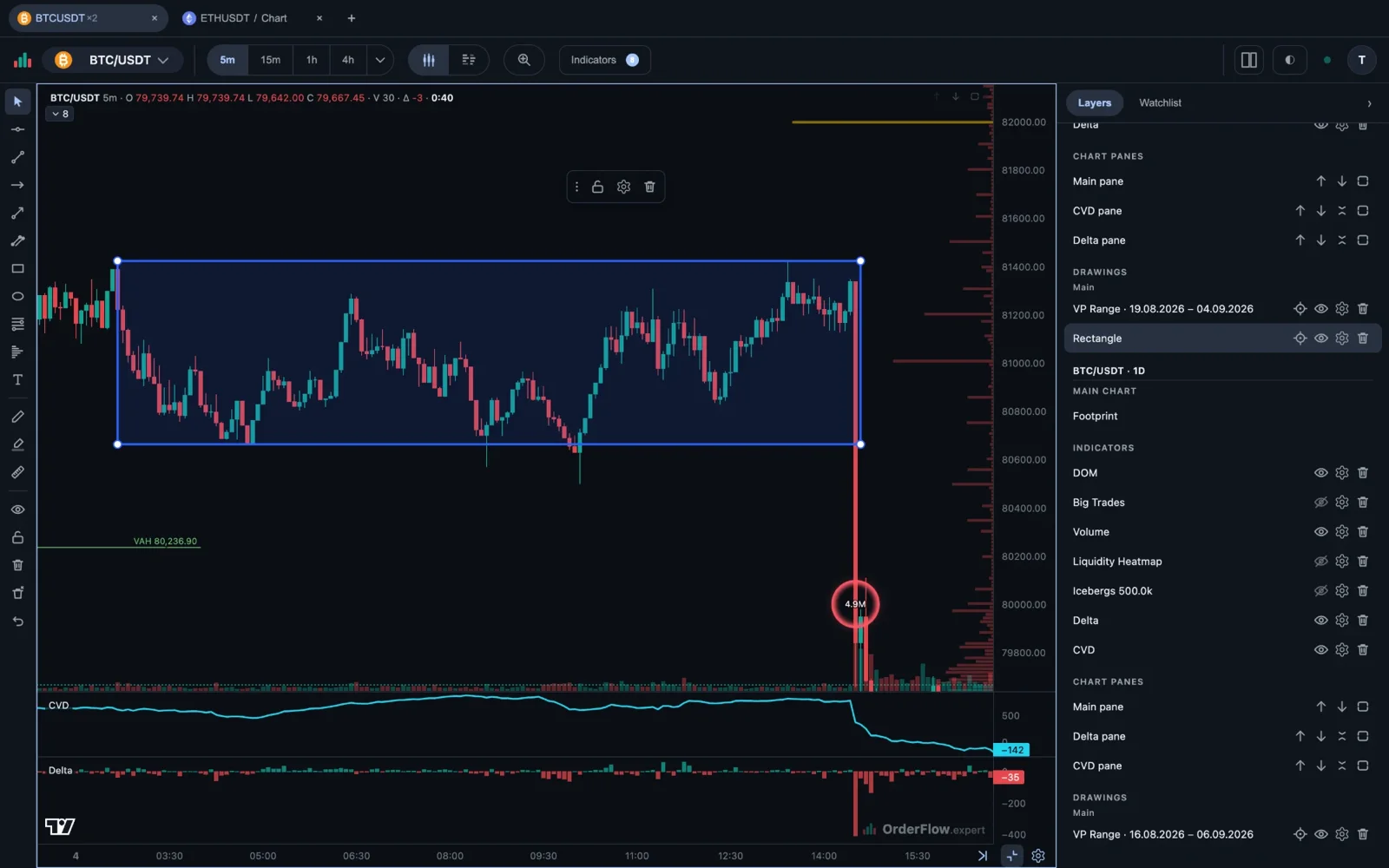
Çizim araç çubuğunda çizgiler, kanallar, Fibonacci araçları, ölçüm, kalem, vurgulayıcı, elips ve Volume Profile aralığı bulunur. Sonuncusu bir bölmeye eklenen bir gösterge değil, grafiğin bir kesitinin üzerine yerleştirdiğiniz bir çizimdir. Bir çizimi seçin ve seçim araç çubuğuyla düzenleyin. Katmanlar paneli etkin sekmedeki her çizimi gözünüzün önünde tutar; böylece bir nesneyi grafikte aramak zorunda kalmadan bulabilir, gizleyebilir ya da silebilirsiniz.
Şablonlar
Şablonlar bir göstergenin ya da bir çizim stilinin ayarlarını, sizin seçtiğiniz bir adla kaydeder. Tekrar tekrar açtığınız görünümler için onlardan yararlanın: örneğin kısa bir zaman dilimi için bir footprint renk düzeni, üst zaman dilimi grafiği için bir başkası. Şablon ayarları kaydeder; piyasa verisini ya da grafiğin bir kopyasını değil.
Kalıcı hâle getirmek
Çalışma alanınızın bu tarayıcının dışında da sizinle gelmesini istediğinizde bir hesap oluşturun. Misafir sekmeleriniz, yerleşimleriniz, göstergeleriniz ve çizimleriniz yeni hesaba aktarılır. Hesap, terminalin sonraki değişikliklerinizi de hatırlamasını sağlar; bir grafik açmak ya da order flow öğrenmeye başlamak için gerekli değildir.