Обучение / Урок
Соберите рабочее место
Вкладки, несколько графиков в одной, панели, индикаторы, рисунки и шаблоны — и как найти ту же раскладку завтра.
Обновлено
Откройте терминал
Впервые здесь? Сначала прочитайте что такое поток ордеров — там объясняется, что показывает график ниже.
График загружается без аккаунта. Всё, что описано ниже, работает гостем — аккаунт нужен только чтобы это сохранилось. Выберите инструмент и таймфрейм на верхней панели, а дальше переключайтесь между свечами и кластерами, когда нужна либо сводка по цене, либо сделки внутри каждого бара.
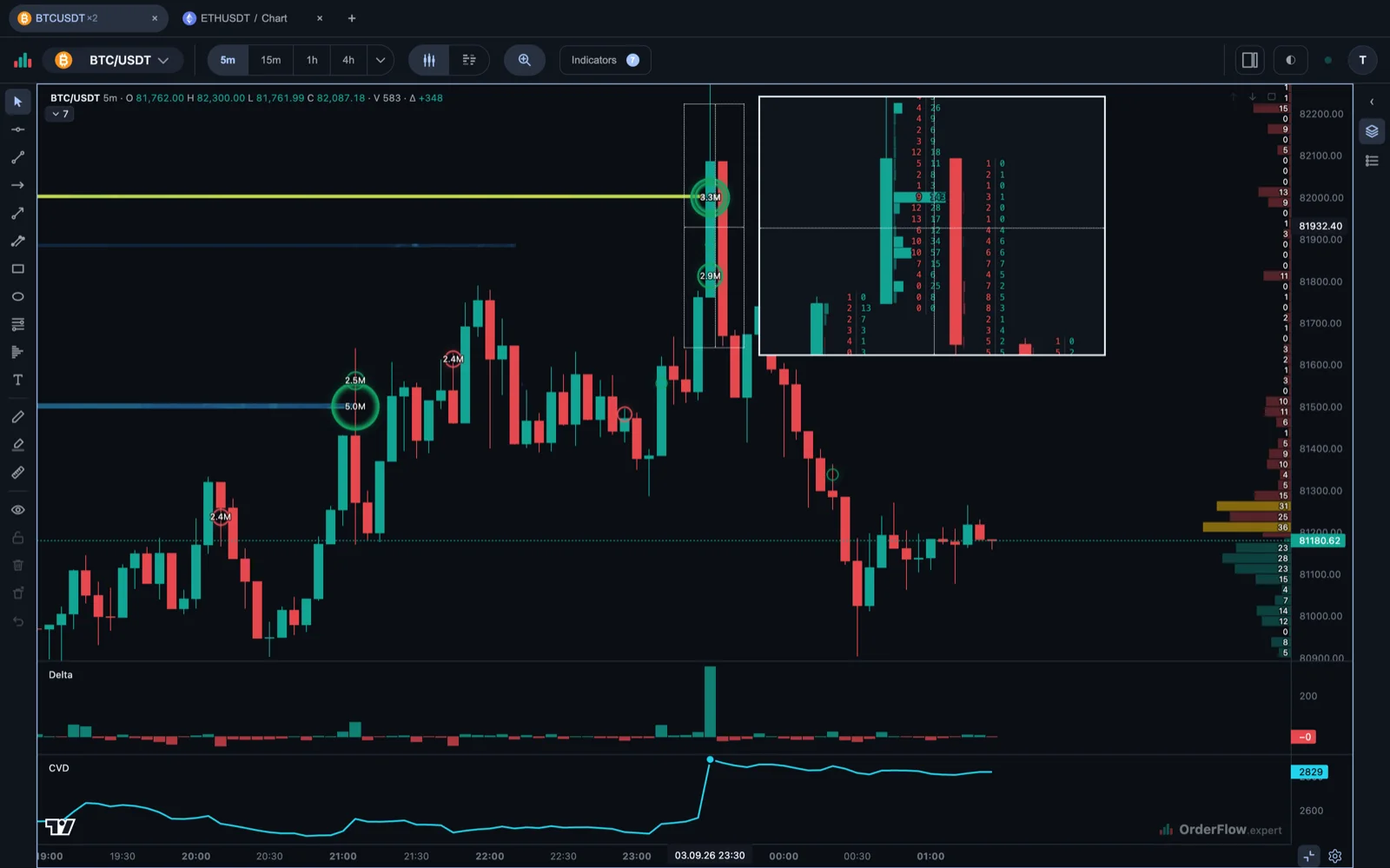
Вкладки
У каждой вкладки своя раскладка, панели, индикаторы и рисунки. Держите в разных вкладках разные задачи: в одной — рабочий вид для входа в сделку, в другой — контекст старшего таймфрейма. Если вы вошли в аккаунт, эти настройки сохранятся и вы вернётесь к тому же рабочему месту позже.
Вкладка не ограничена одним графиком. Разделите её на два, три или четыре — у каждой области свой инструмент, таймфрейм, индикаторы и рисунки, а переключатели решают, делят ли они инструмент, интервал, перекрестие, время и диапазон дат.
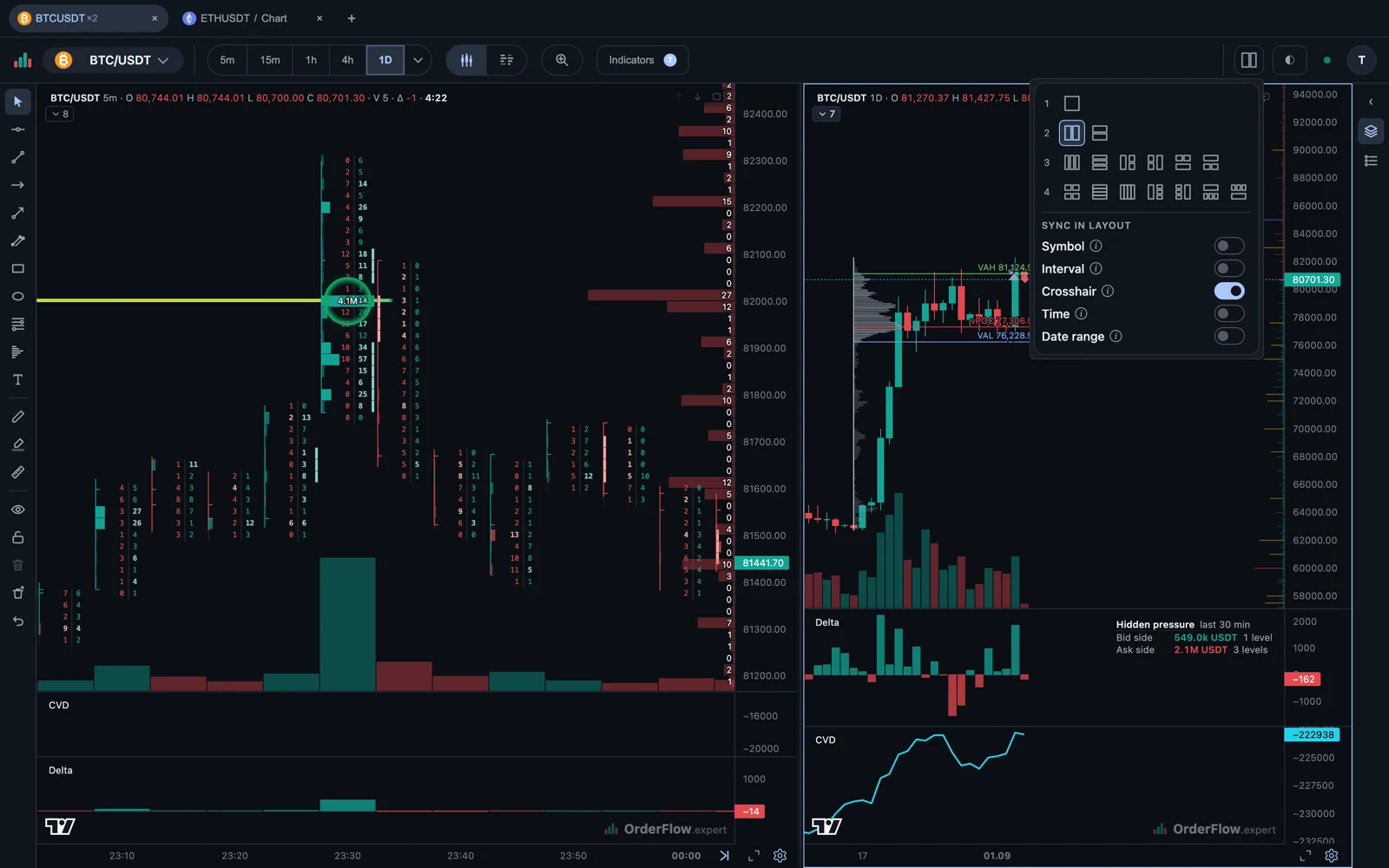
Панели и индикаторы
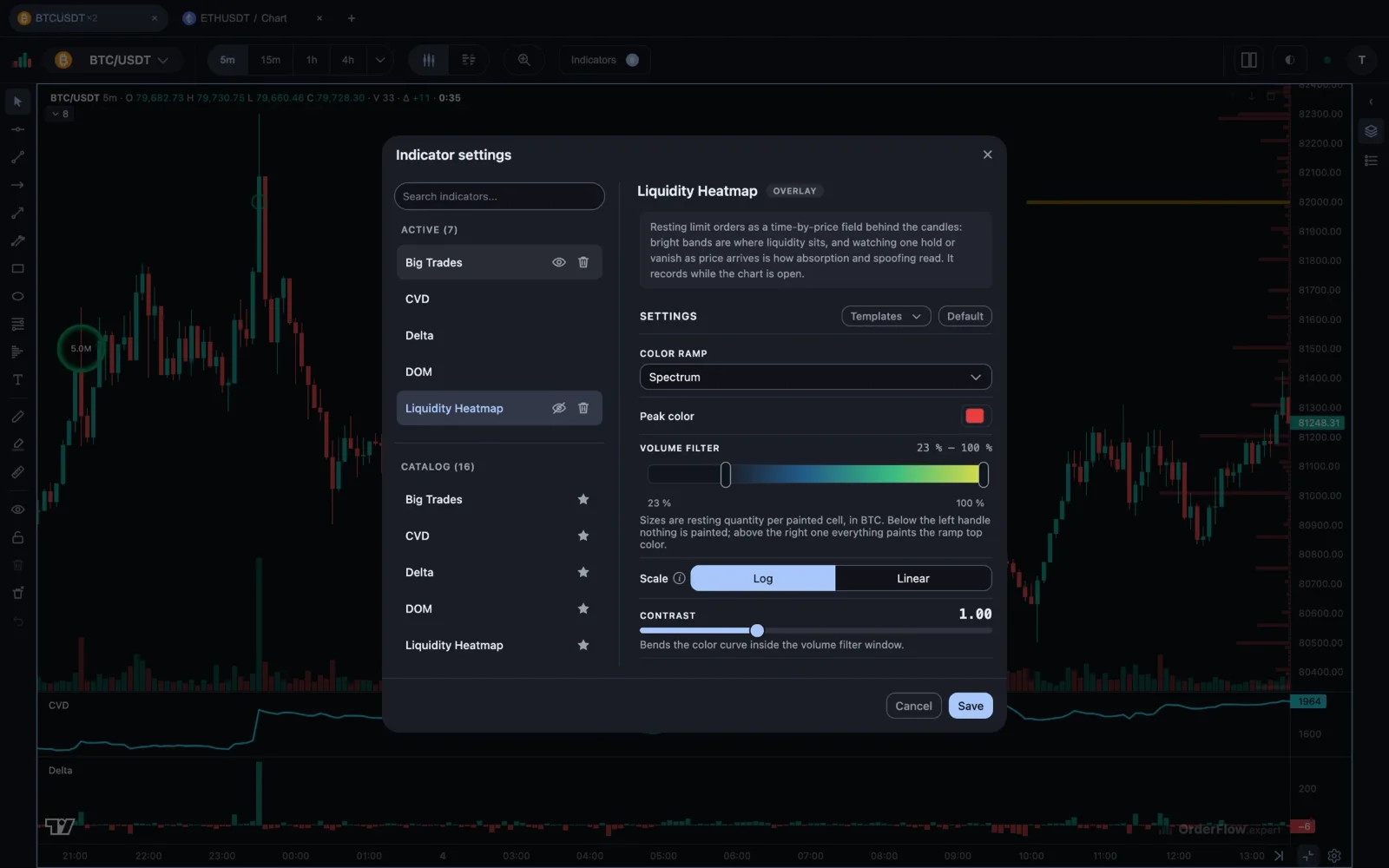
Добавьте индикатор из элементов управления графиком и решите, где ему место — над ценой или на отдельной панели. Наложения на главную панель (Anchored VWAP, Bollinger Bands, торговые сессии) живут вместе с ценой. Осцилляторы и CVD занимают собственные панели. Легенда панели называет видимые индикаторы и даёт быстрый способ ими управлять.
Рисунки
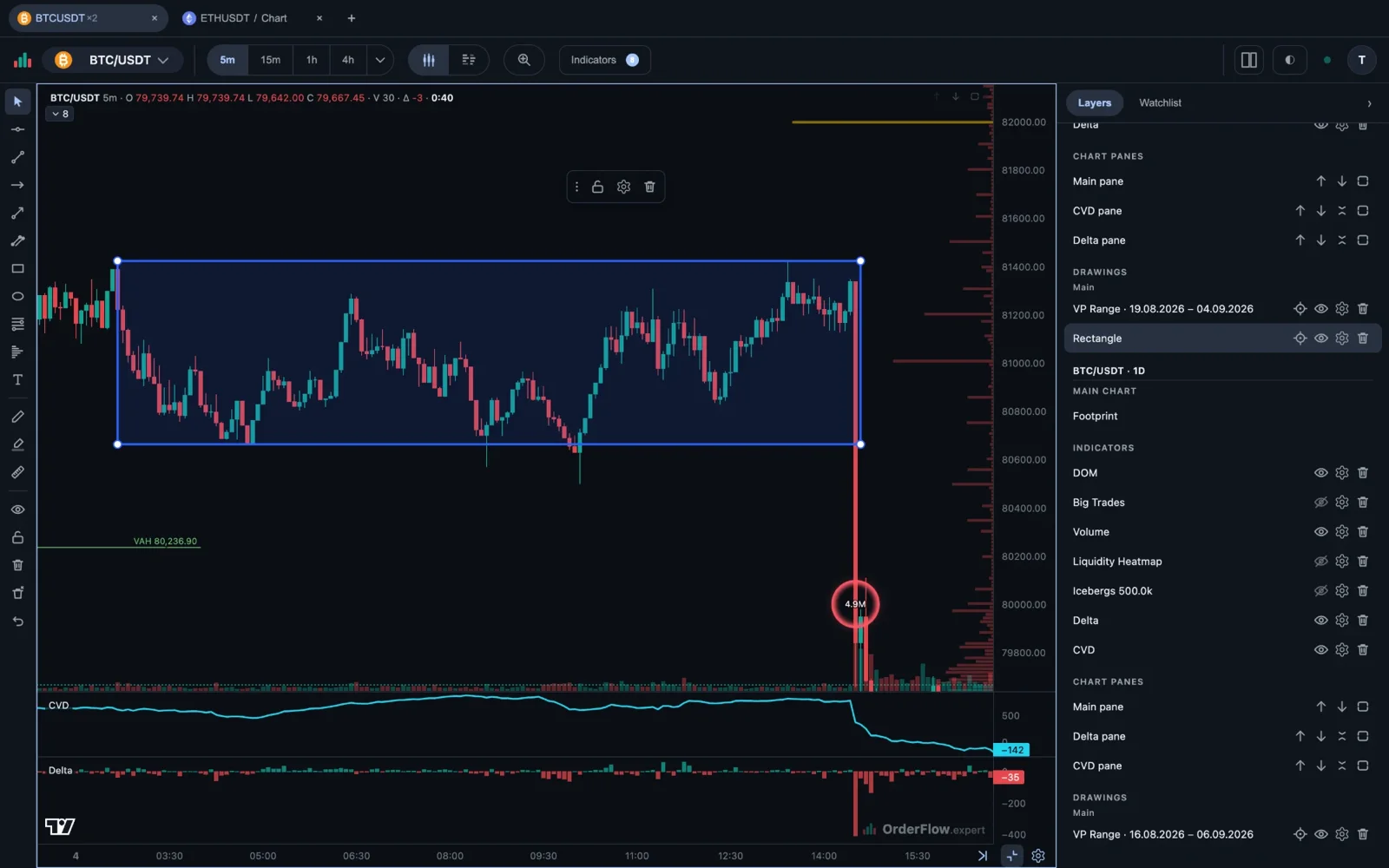
На панели рисования есть линии, каналы, инструменты Фибоначчи, измеритель, перо, маркер, овал и диапазон Volume Profile — последний рисуется поверх участка графика, а не добавляется индикатором на панель. Выделите фигуру — рядом всплывёт небольшая панель с её настройками. «Слои» держат все рисунки активной вкладки на виду, поэтому найти, скрыть или удалить объект можно не выискивая его на графике.
Шаблоны
Шаблон сохраняет настройки индикатора или стиль фигуры под именем, которое вы выберете. Пользуйтесь ими для повторяющихся видов: например, одна цветовая схема кластеров для младшего таймфрейма и другая для старшего. Шаблон хранит конфигурацию, а не рыночные данные и не копию графика.
Чтобы всё это сохранилось
Заведите аккаунт, когда рабочее место должно уезжать вместе с вами за пределы этого браузера. Гостевые вкладки, раскладки, индикаторы и рисунки перенесутся в новый аккаунт, и терминал запомнит всё, что вы поменяете дальше. Чтобы открыть график и начать разбираться в потоке ордеров, аккаунт не нужен.